

Распознавание текста с картинок и сканов: OCR на практике
Скан или фотография документа не всегда дают текст, который можно скопировать или найти поиском. OCR решает эту задачу, но качество результата зависит от подготовки исходника и правильной настройки.
Как OCR превращает изображение в текст
Программа находит на изображении области, похожие на строки, разбивает их на символы и сопоставляет с образами из обучающего набора. Современные движки работают устойчивее старых: лучше переносят шум, наклон и разные шрифты. Но принцип остается прежним: чем чище исходник, тем меньше ошибок.
Важно понимать, что OCR сам по себе не восстанавливает структуру документа. Он возвращает текст в порядке чтения, а таблицы, колонки и сноски могут перемешаться. Поэтому распознавание — это первый этап, после которого почти всегда нужна проверка и правка.
Есть и вторая часть работы: OCR определяет, где находится текст, но не решает, что с ним делать дальше. Одна и та же страница может понадобиться как архивная копия, как редактируемый документ или как источник цитаты, и от этого зависит выбор формата сохранения.
Подготовка скана или фотографии
Половина успеха решается до запуска распознавания. Дешевле потратить минуту на подготовку файла, чем потом вычитывать текст целиком.
- Сканируйте в оттенках серого, если документ черно-белый: цветные артефакты только мешают.
- Держите страницу ровно: перекос даже в несколько градусов снижает точность на длинных строках.
- Следите за освещением при съемке на телефон: тени и блики дают ложные символы.
- Обрезайте лишний фон: поля и посторонние предметы программа может принять за текст.
Если скан уже готов, но выглядит бледно, помогает повышение контраста и перевод в градации серого в любом редакторе изображений. Главное — не переусердствовать: размытые после агрессивной обработки буквы распознаются хуже, чем исходные.
Для сканера важнее не максимальное разрешение, а равномерность освещения и отсутствие размытия. Завышенное разрешение увеличивает время обработки, но не улучшает результат: если оптика или фокус не дают резкости, лишние пиксели только добавляют шум.
Распознавание в PDF24 Creator
PDF24 Creator — бесплатный набор инструментов для работы с PDF, в котором есть модуль OCR. Порядок работы простой: откройте скан, выберите инструмент распознавания, укажите язык документа и запустите обработку. Результат сохраняется как PDF с текстовым слоем: поверх изображения появляется невидимый текст, который можно выделять и искать.
Отдельно проверьте выбор языка. Смешанный документ с русским и английским текстом требует указания обоих языков, иначе один из них распознается с ошибками. Если в документе есть рукописные пометки, рассчитывать на их корректное распознавание не стоит: OCR ориентирован на печатный текст.
Еще один практический момент: пакетную обработку лучше запускать на небольшой пробной партии. Убедитесь, что язык и режим выбраны верно, и только потом отправляйте распознавание на весь архив.
Проверьте, что текстовый слой ложится ровно: в части просмотрщиков можно включить отображение скрытого текста и увидеть, совпадают ли строки с изображением. Небольшое смещение обычно не критично, но при сильном расхождении поиск по документу будет работать странно.
Что мешает распознаванию
Сложные таблицы с тонкими линиями, многоколоночная верстка, текст на цветном фоне и мелкий шрифт — типичные проблемные места. В таких случаях помогает предварительная обработка: повышение контраста, удаление фона, разделение страницы на части. Иногда проще распознать страницу по колонкам отдельно и собрать результат вручную, чем бороться с автоматическим разбором.
Отдельная проблема — печати и штампы поверх текста. Они перекрывают символы, и программа либо теряет их, либо добавляет мусорные знаки. Если документ важный, лучше найти копию без печатей или распознать страницу повторно после удаления лишних элементов.
Формулы распознаются плохо: математические символы и индексы теряют смысл при переводе в строку. Если документ технический, разумно распознавать его как текст, а формулы переносить вручную или оставлять страницу изображением.
Пакетная обработка архива
Если предстоит обработать десятки страниц, удобнее работать партиями по папкам: отдельно договоры, отдельно счета, отдельно приложения. Так проще заметить, что в одной из партий неверно выбран язык, и не переделывать весь архив.
Именование файлов стоит продумать заранее. После распознавания к исходному имени добавляется суффикс, и через месяц трудно понять, где оригинал, а где обработанная версия. Договоритесь о схеме имен и придерживайтесь ее для всех партий.
Проверка результата
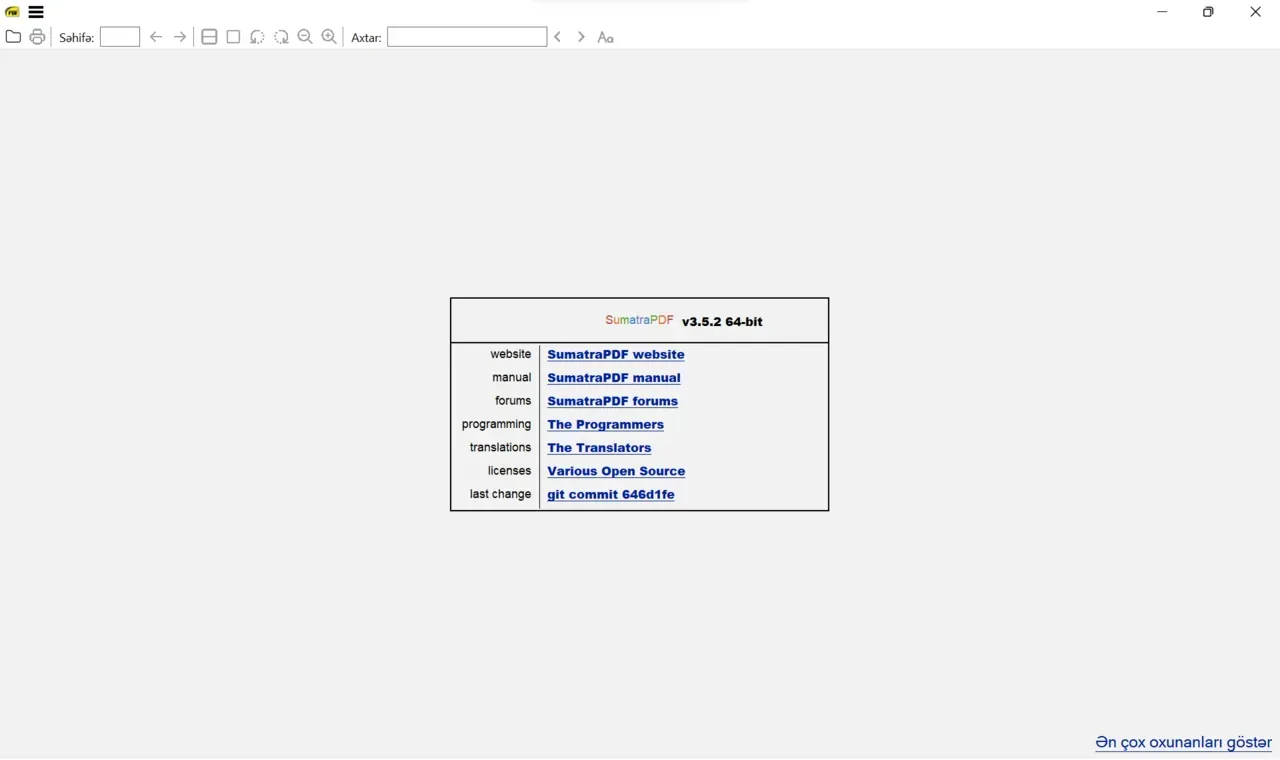
PDF с текстовым слоем удобно проверять в SumatraPDF: он быстро открывает большие файлы и позволяет выделять текст, чтобы убедиться, что он читается и совпадает с изображением. Ищите характерные ошибки: похожие буквы, потерянные пробелы, склеенные слова, разорванные переносы.
Для правки больших объемов текста подойдет Notepad++: он держит многострочные файлы, умеет искать по регулярным выражениям и позволяет массово исправлять повторяющиеся ошибки — например, лишние пробелы перед знаками препинания. Перед массовой заменой сохраните копию: регулярное выражение легко сделать слишком широким.
Хороший прием — сравнивать фрагменты бок о бок: откройте изображение и текст рядом и пройдите первые страницы целиком, а дальше выборочно. Ошибки распределены неравномерно: их больше там, где хуже качество печати или сложнее верстка.
Формат результата: что выбрать
Выбор формата зависит от того, что будет дальше с текстом.
| Формат | Что внутри | Когда подходит |
|---|---|---|
| PDF с текстовым слоем | Изображение плюс скрытый текст | Архив документов, поиск, передача |
| DOCX | Текст с абзацами, требующими проверки | Дальнейшее редактирование и верстка |
| TXT | Только символы, без оформления | Быстрый поиск, обработка скриптами |
Для архива часто достаточно PDF с текстовым слоем: документ выглядит как исходный скан, но по нему работает поиск. Если предстоит редактирование, готовьтесь к тому, что абзацы и таблицы придется восстанавливать вручную: автоматический перевод в DOCX не гарантирует структуру.
Когда OCR не нужен
Если PDF уже содержит текстовый слой, повторное распознавание только испортит файл: новая обработка наложит ошибки на корректный текст. Проверить это просто: попробуйте выделить текст в просмотрщике. Если выделение работает, текст в документе есть, и OCR можно пропустить.
То же касается документов, которые нужны только для просмотра: если задача — прочитать страницу глазами, а не искать по ней, тратить время на распознавание смысла нет.
Итоговая таблица
| Программа | Версия | Размер | Лицензия |
|---|---|---|---|
| PDF24 Creator | 11.34.0 | 488,5 МБ | Бесплатно |
| SumatraPDF | 3.0 | 10,6 МБ | Свободное ПО (AGPL 3.0) |
| Notepad++ | '0.14' | 6,7 МБ | Свободное ПО (GPL 3.0) |