

Как читать PDF и делать пометки
PDF удобно читать, но ещё удобнее — размечать: подчёркивать важное, оставлять комментарии, заполнять формы. Встроенные средства Windows тут почти бесполезны.

Что нужно от просмотрщика PDF
Быстрое открытие больших документов, поиск, оглавление — базовый минимум. Для учёбы и работы важны пометки: выделение, комментарии, рисунки, а иногда и заполнение форм.
Okular — для чтения с разметкой
Делает пометки прямо в документе: подчёркивание, зачёркивание, комментарии, стрелки. Пометки можно сохранить в PDF или хранить отдельно, не меняя исходник. Читает ещё DJVU и EPUB.
SumatraPDF — для скорости
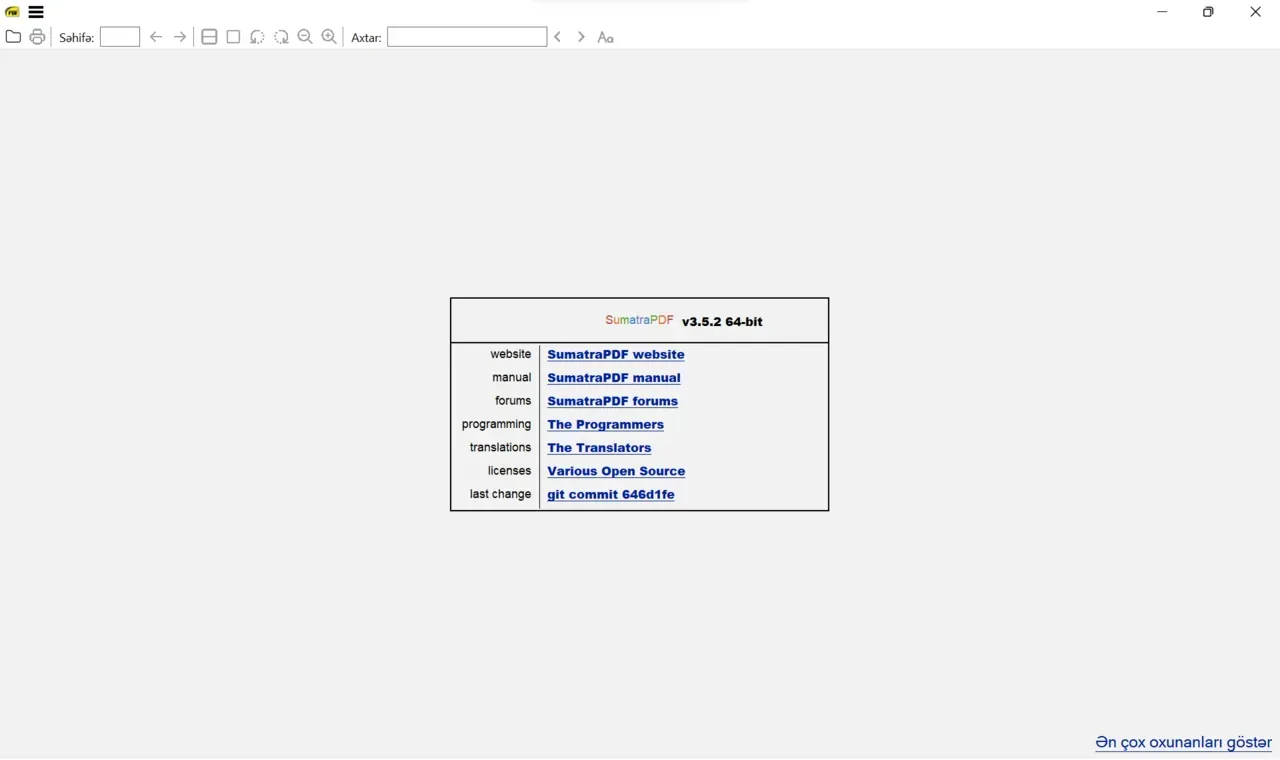
Самый лёгкий просмотрщик: открывается мгновенно, помнит, где вы остановились, поддерживает вкладки. Пометок почти нет, зато для чтения документации и книг это лучший выбор по скорости.
PDF24 — когда нужно изменить файл
Объединить, разделить, сжать, повернуть, распознать текст в сканах, конвертировать из Word. Работает локально, без загрузки документов на сервер. Пометки делает базовые, зато инструментов обработки больше всех.
Заполнить форму или подписать
PDF-формы заполняются в Okular и PDF24. Для подписи можно нарисовать её мышью или вставить изображение подписи — юридическая сила зависит от типа документа, для внутренних бумаг этого достаточно.
Чего не хватает бесплатным программам
- Полноценное редактирование текста в PDF
- Продвинутая работа с вёрсткой и слоями
- Сертифицированная электронная подпись
- Автоматическое распознавание сложных таблиц
| Задача | Программа |
|---|---|
| Читать и размечать | Okular |
| Открыть быстро и без лишнего | SumatraPDF |
| Объединить, сжать, распознать | PDF24 |
| Заполнить форму | Okular или PDF24 |
| Конвертировать в Word | PDF24 |
Как организовать пометки
Если документов много, пометки без системы превращаются в хаос. Договоритесь с собой об обозначениях: один цвет — важное, другой — вопросы, третий — цитаты для работы. В Okular цвета и типы аннотаций настраиваются, а список всех пометок открывается отдельной панелью.
Пометки можно хранить в самом PDF или отдельным файлом рядом. Второй вариант удобнее, если исходный документ нельзя менять — например, он пришёл от контрагента: тогда рядом лежит файл .okular с аннотациями, а сам PDF остаётся нетронутым.
Чтение ночью и тёмная тема
Читать белые страницы ночью тяжело для глаз. SumatraPDF умеет инвертировать цвета, Okular — применять цветовую схему и менять фон страницы. В Windows есть и системная ночная подсветка, но она меняет оттенок всего экрана, а не документа.
Защита и права
PDF может быть защищён паролем на открытие или ограничениями на печать и копирование. Первое снимается только знанием пароля, второе — ограничение программного уровня, которое обходится тем, что документ открывают в другой программе или печатают в виртуальный принтер.
- Пароль на открытие — реальная защита
- Запрет печати — слабое ограничение
- Для конфиденциального документа используйте шифрование архива
- Проверяйте права перед отправкой
Итоговая таблица
| Программа | Версия | Размер | Лицензия |
|---|---|---|---|
| Okular | 26.08.3 | 156 МБ | Свободное ПО (GPL 2.0) |
| PDF24 Creator | 11.34.0 | 488,5 МБ | Бесплатно |
| SumatraPDF | 3.6.1 | 10,6 МБ | Свободное ПО (AGPL 3.0) |
| LibreOffice | 24.8.3 | 358,9 МБ | Свободное ПО (MPL 2.0) |
