

Топ-10 программ для Windows 11
Чистая Windows 11 умеет немного: браузер Edge, Блокнот и базовый просмотрщик. Вот десять программ, которые закрывают остальное — все бесплатные и с проверенными установщиками.

1. 7-Zip — архиватор
Открывает RAR, 7z, ISO и ZIP, встраивается в контекстное меню. Ставьте первым: без него половина скачанных файлов не откроется. Сжатие в 7z плотнее ZIP, а лицензия не требует денег ни дома, ни в компании.
2. Firefox или Chrome — браузер
Edge работает, но его сложнее настроить под себя. Firefox блокирует трекеры из коробки и держит полноценный uBlock Origin, Chrome лучше совместим с корпоративными сайтами. Оба бесплатны и обновляются автоматически.
3. VLC — проигрыватель
Открывает любой формат без кодеков, читает повреждённые файлы и транслирует видео по сети. Заменяет собой установку кодек-паков, которые часто несут лишнее.
4. LibreOffice — офисный пакет

Тексты, таблицы и презентации бесплатно. Для простых документов совместимость с DOCX полная; сложные таблицы с макросами лучше проверять в ONLYOFFICE.
5. KeePassXC — пароли

Зашифрованная база паролей лежит у вас на диске, а не в чужом облаке. Один мастер-пароль вместо десятка повторяющихся — и взлом одного сайта перестаёт быть проблемой для остальных.
6. Everything — поиск файлов

Находит файл по имени за доли секунды, читая таблицу NTFS напрямую. После установки поиск Windows кажется издевательством.
7. GIMP — графика

Бесплатная замена Photoshop для веба: слои, маски, кривые, пакетная обработка. Для печати в CMYK нужен другой инструмент, для картинок в интернет возможностей хватает.
8. OBS Studio — запись экрана

Запись экрана, стрим и демонстрация с переключением сцен. Бесплатен, без водяных знаков и ограничений по времени.
9. PowerToys — утилиты от Microsoft

PowerToys Run по Alt+Space заменяет меню «Пуск», FancyZones раскладывает окна, PowerRename переименовывает пачкой. Каждую утилиту можно включить отдельно.
10. Telegram — мессенджер
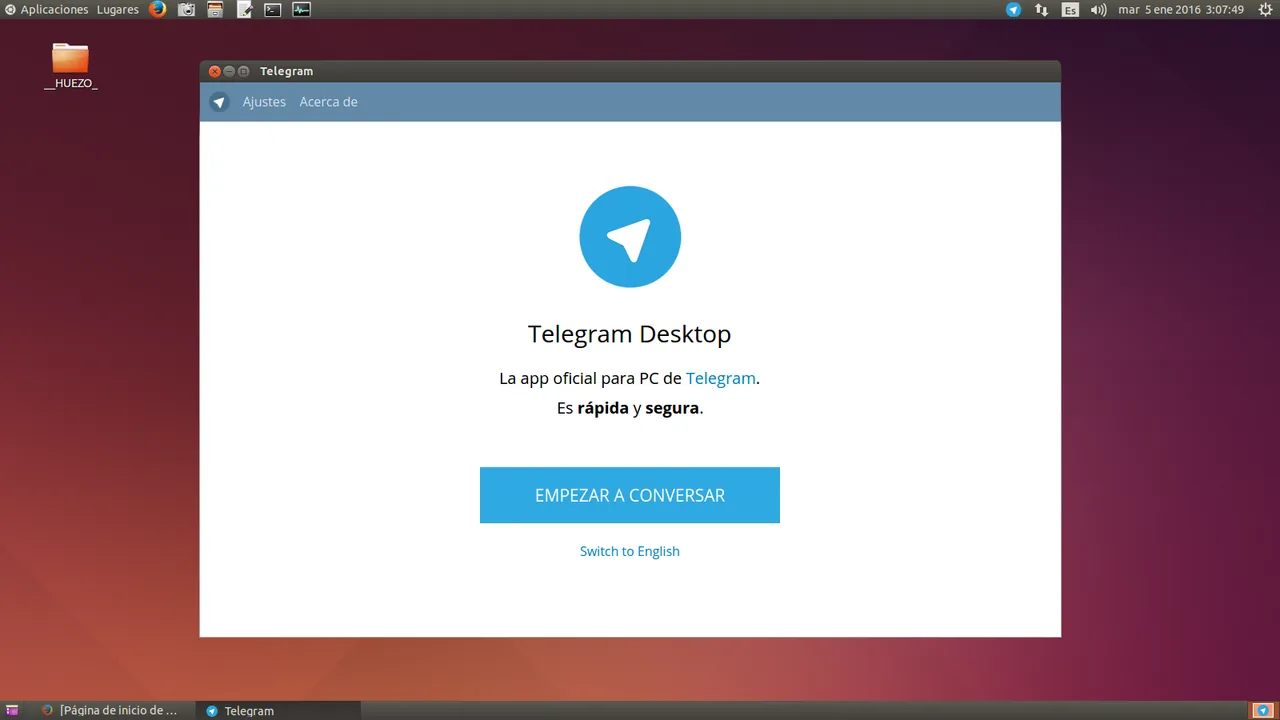
Синхронизация между телефоном и компьютером, файлы до 2 ГБ и папки с чатами. Для работы удобнее веб-версии: держит соединение в фоне и показывает уведомления.
Порядок установки
Ставьте в этом порядке: архиватор → браузер → проигрыватель → офис → пароли. Остальное — по мере задач. Все десять программ можно скачать одной подборкой на странице «Лучшие программы для Windows».
Итоговая таблица
| Программа | Версия | Размер | Лицензия |
|---|---|---|---|
| 7-Zip | 26.06 | 1,6 МБ | Свободное ПО (LGPL) |
| Mozilla Firefox | 133.0.3 | 91,8 МБ | Свободное ПО (MPL 2.0) |
| VLC media player | 18.3.0 | 42,9 МБ | Свободное ПО (GPL 2.0) |
| LibreOffice | 26.8.3.1 | 358,9 МБ | Свободное ПО (MPL 2.0) |
| KeePassXC | 2.8.0 | 66,2 МБ | Свободное ПО (GPL 2.0/3.0) |
| Everything | 1.4.1.1028 | 1,9 МБ | Бесплатно, закрытый код |
| GIMP | 3.2.6 | 323 МБ | Свободное ПО (GPL 3.0) |
| OBS Studio | 33.0.1 | 178 МБ | Свободное ПО (GPL 2.0) |
| PowerToys | 0.102.3101 | 308,9 МБ | Свободное ПО (MIT) |
| Telegram Desktop | 3.5.2 | 62,6 МБ | Свободное ПО (GPL 3.0) |